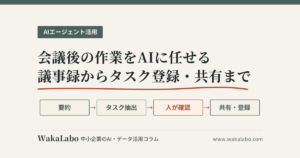

AIエージェントとは、指示を受けて、調べる・ファイルを作る・ツール(メールやチャット、タスク管理などの業務アプリ)を操作するなど、複数の手順を自分で進めるAIのことです。会議が終わった後には、議事録をまとめる、やることを抜き出す、担当と期限を決めて登録する、関係者に知らせる、という細かな作業が残ります。本記事では、この議事録からタスク登録・共有までの流れをAIに手伝わせる方法と、オンライン会議ツール(Microsoft Teams・Google Meet・Zoom)の会議後機能でできること(2026年11月時点)、そして人が必ず確認すべき点をご紹介します。
会議後に残る4つの手作業と、AIに任せる流れ
会議の後に残る作業は、大きく①話した内容をまとめる、②やること(タスク)を抜き出す、③担当者と期限を決めてタスク管理ツールや一覧表に登録する、④関係者に知らせる、の4つです。このうち、①の議事録づくりをAIで短くする方法は議事録作成をChatGPTで時短する方法で紹介しました。
ところが、抜け漏れが起きやすいのは②〜④です。「その件は検討しておきます」のように担当と期限があいまいなまま会議が終わると、議事録には書いてあっても、誰も動かないまま次の会議を迎えることがあります。議事録が「読む記録」で止まり、「動くための一覧」になっていないことが原因の一つです。そもそも会議の数や長さを見直したい場合は会議を減らす・短くする方法もあわせてご覧ください。
会議後の作業をAIに手伝わせるときの基本の流れは、次の5段階です。録音から共有までのうち、人の確認を1か所必ず入れるのが要点です。
ポイントは、AIが作るのはタスクの「案」までと決めておくことです。AIは会話の流れから「誰が何をするか」を推測して書き出しますが、冗談半分の発言をタスクにしたり、担当者を取り違えたりすることがあります。④で会議の主催者が確認・修正してから⑤に進めば、AIの読み違いがそのまま関係者に広がるのを防げます。
主要な会議ツールでできること(2026年11月時点)
会議ツールの多くに、会議後の要約やタスクの書き出しを手伝う機能が入っています。以下は各社の公式ヘルプで確認できた内容(2026年11月時点)です。多くは対象となる契約・ライセンス(利用の権利)や、管理者(社内のIT担当者)による設定が必要で、名称や機能は変わることがあります。新しいツールを入れるより、自社がすでに使っている会議ツールや業務ソフト一式のクラウドサービス(Microsoft 365・Google Workspaceなど)に合わせて選ぶのが現実的です。
Microsoft Teams(Microsoft 365)
会議の後、要約画面(インテリジェント要約)にAIによるメモとフォローアップ(会議後にやること)のタスクが表示されます。Teams Premium(追加の有料ライセンス)またはMicrosoft 365 Copilot(Microsoft 365向けのAI機能)のライセンスが必要で、基本は会議の文字起こしをオンにして使います。また、会議に参加してメモを取る「ファシリテーター」というエージェント機能(Microsoft 365 Copilotのライセンスが必要)では、会議中にタスクを書き出し、確認してからPlanner(Microsoftのタスク管理ツール)に同期(自動で反映)できます。ファシリテーターに話しかけてタスクを作る・更新する機能は、2026年11月時点ではプレビュー(試験提供)です。機能によって対応する言語が異なるため、日本語の会議で使えるかは公式ヘルプで確認してください。
Google Meet(Google Workspace)
Gemini(GoogleのAI)の「自動メモ生成」機能を使うと、会議のメモがGoogleドキュメント(Googleの文書作成ソフト)として主催者のGoogleドライブ(ファイル保存の場所)に保存され、メモの中に「次のステップ」(やることや担当の欄)が入ります。日本語にも対応しています(同時に扱えるのは1つの言語)。さらに、会議後の画面から次のステップをGoogle Tasks(Googleのタスク管理機能)に追加する機能が、一部の契約プランを対象に2026年10月から順次提供されています。メモは主催者の設定によって、カレンダーの招待客に共有されることがあります。
Zoom
AIによる会議の要約に「次のステップ」の欄があり、会議後にホスト(主催者)などへ自動で送られます。誰に送るかは管理者が設定でき、社外の招待客まで含める設定もあります。また、Zoom Tasks(Zoomのタスク管理機能)では、要約の内容からタスクをAIが提案する機能があります。
どのツールでも、要約やタスクは出てきた後に人が読んで直せる作りになっています。MicrosoftとGoogleは、AIが作る要約が不正確・不完全な場合があることを公式ヘルプで注意しています。
人が確認する点・権限の範囲・入れてはいけない情報
会議後の作業をAIに任せるときは、次の3点を社内で決めてから始めてください。AIエージェント全般の安全な使い方はAIエージェントを安全に使う3原則で詳しく解説しています。
1. 人が確認する点:共有・登録の前に、会議の主催者が①決定事項が正しいか、②タスクの担当者と期限が合っているか、③「決まっていないこと」が決定事項として書かれていないか、の3点を確認します。特に期限は、会議で日付を言っていないのにAIが補って書くことがあるため、会議で決まっていない期限は空欄にするルールにしておくと安心です。
2. 権限の範囲:AIが自動で送ってよい相手と、登録してよいツールを決めます。最初は「要約と案は主催者にだけ届く」設定にし、参加者全員や社外への自動送信はオフにしておくのが無難です。Google MeetやZoomのように共有先を設定で変えられるツールでは、初期設定で誰に届くかを管理者が確認しておきます。
3. 入れてはいけない情報:人事評価や採否、個人の健康や家庭の事情、未公表の取引条件などを話す会議では、録音・文字起こしやAIの要約を使わないか、共有先を最小限にします。また、録音や文字起こしを始めるときは、参加者に事前に伝えることを社内ルールにしてください。社外の人が参加する会議では、相手の了解を得てから使います。個別のケースで法的な扱いに迷う場合は、弁護士などの専門家に確認してください。
小さく始める:1つの定例会議で4週間試す
いきなり全社で使うのではなく、主催者が自分で確認できる社内の定例会議を1つ選び、4週間試します。毎回、①AIが書き出したタスクのうち、そのまま使えたもの・直したもの・消したものを数え、②会議後のまとめと共有に何分かかったかを記録します。4週間後に、確認の手間を含めても楽になったかどうかで、続けるか、ほかの会議に広げるかを決めます。どの仕事をAIに任せてよいかの判断はAIエージェントに任せる仕事・任せない仕事も参考にしてください。
対応するライセンスがない場合の縮小版もあります。文字起こしやメモを、社内ルールで認められたチャットAI(ChatGPTなどの対話型AI)に貼り付け、「決定事項/やること/担当者/期限の表にし、決まっていない項目は空欄に」と頼みます。表は主催者が確認し、登録や送信は人が行います。貼り付ける前の準備や頼み方は議事録作成をChatGPTで時短する方法で紹介しています。
始めると、いくつかの抵抗が出ます。「録音されると本音が言いにくい」という声には、録音しない議題(人事や個別の相談)を分けて、会議の最後にまとめて話す運用が考えられます。また、AIが書き出したタスクを「AIに勝手に仕事を振られた」と受け取る人もいます。共有するときは「主催者が確認済み」と明記し、担当の割り振りは人が決めたものだと分かるようにしておきます。
よくある質問
- Q. 無料のプランでも、会議後のタスクの書き出しはできますか?
- A. 本記事で紹介した会議後のAI要約・タスク機能の多くは、有料の契約プランやライセンスが前提です。無料プランでは使えないか、使える機能や回数が限られることがあります(2026年11月時点。条件は変わることがあるため、各社の公式情報で確認してください)。費用をかけずに試すなら、文字起こしやメモを社内ルールで認められたチャットAIに貼り付けて表にしてもらい、人が確認して登録する方法から始めるのが現実的です。
- Q. タスクをExcelや共有の表に自動で登録できますか?
- A. 会議ツールに付いている機能は、それぞれのタスク管理機能(Planner、Google Tasks、Zoom Tasksなど)への登録が中心です。Excelや共有の表に自動で書き込むには、ノーコードツール(プログラムを書かずに業務アプリ同士をつなぐツール)など別の仕組みが必要になり、権限や設定の確認も増えます。最初は、主催者が確認した表を手で貼り付ける運用で十分です。
- Q. 対面の会議でも使えますか?
- A. 使えます。会議室の端末からオンライン会議に接続して文字起こしを使う方法や、録音した音声を文字起こししてからチャットAIでタスクを書き出す方法があります。ただし、マイクから遠い人の声は聞き取られにくく、要約の正確さが下がることがあるため、人の確認はオンライン会議以上に丁寧に行ってください。
まとめ:AIは「案」まで、確認と共有は人が決める
会議後の作業をAIエージェントに任せるには、①録音・文字起こし ②要約 ③タスクと担当・期限の書き出し、までをAIに任せ ④主催者が決定事項・担当・期限を確認してから ⑤共有・登録する、という流れを決めます。あわせて、自動で送る相手を絞り、人事や未公表の情報を扱う会議では使わないルールを置くことが、安全に続けるための前提です。
まずは今週、自分が主催する定例会議を1つ選び、会議の最後の5分で「決まったこと・やること・担当・期限」を読み上げて確かめることから始めてみてください。この確認の型ができていると、AIに任せたときにも確認がすぐ終わります。
この記事に関連するサービス
会議後の作業のAI活用、一緒に設計します。
使っている会議ツールに合わせた設定の確認、人が確認する手順づくり、社内ルールへの書き足しまで、小さく試す形でご一緒します。まずは無料相談で現状をお聞かせください。
無料相談をする