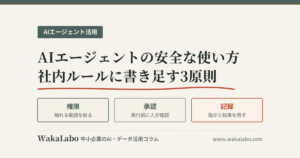

AIエージェントとは、指示を受けて、調べる・ファイルを作る・ツール(メールやチャット、会計ソフトなどの業務アプリ)を操作するなど複数の手順を自分で進めるAIのことです。たとえば、メールの下書きから送信までを行う機能や、フォルダ内のファイルを読んで一覧表を作る機能がこれに当たります。質問に答えるだけのチャットAIと違い、実際に操作をする分、誤操作や情報の持ち出しが起きたときの影響も大きくなります。本記事では、AIエージェントのセキュリティを守るために、生成AI(文章や画像などを作るAI)の社内ルールに書き足しておきたい3つの原則——権限(AIが触れてよい範囲)・承認(実行前に人が確認すること)・記録(何をしたかを残すこと)——と、その書き方をご紹介します。
セキュリティの面で、チャットAIのルールだけでは足りない理由
生成AIの社内ルールを整えている会社では、その中心は「何を入力してよいか」「出てきた答えをどう確かめるか」です(参考:生成AIの社内利用ルールの作り方)。チャットとして使う範囲では、AIは答えを返すだけなので、入力と出力に気をつければ多くの事故は防げました。
AIエージェントでは、これに「AIが何に触れ、何を実行するか」が加わります。共有フォルダのファイルを書き換える、メールを送る、システムに登録する、といった操作が、指示の読み違いひとつで実行されるおそれがあります。また、AIに社外のWebページやメールを読ませる仕事では、そこに紛れ込んだ文章をAIが指示と取り違えて、意図しない動きをすることがあります(プロンプトインジェクションと呼ばれます)。
どの仕事を任せるかの考え方はAIエージェントに任せる仕事・任せない仕事で、試す前に決める3点の全体像はAIエージェントとはで紹介しました。本記事では、それを社内ルールの文章として書き残し、運用し続けるための3つの原則に絞ります。
原則1 権限:触れる範囲を仕事に必要な分だけにする
権限とは、AIエージェントが読んだり書き換えたりできる範囲のことです。AIは、それを動かす人のアカウントの権限で動くことが多いため、権限の広いアカウントで動かすと、仕事に関係のない多くのファイルにも触れられる状態になりがちです(考え方の基本はAIエージェントとはの「権限の範囲」を参照)。ルールには次のように書きます。
・AIエージェントに読ませる・書かせるのは、仕事ごとに決めた専用のフォルダとツールだけとする
・試す段階では、閲覧のみの権限か、試行用のフォルダで行う
・社外のWebページやメールを読ませる仕事では、送信や削除の権限を持たせず、機密情報や個人情報のあるフォルダにも触れさせない
・顧客の個人情報、取引先から預かった機密情報、パスワードは、会社が利用を認めたサービスと範囲の外では入力しない
最後の項目は、チャットAIのルールと共通です。個人情報保護委員会も、生成AIサービスの利用について個人情報の取り扱いに関する注意喚起を公表しています(2023年6月)。個人情報を扱う仕事に使う場合は、原文を確認したうえで、判断に迷う点は弁護士など専門家にご確認ください。
原則2 承認:止める場所を「操作の種類」で決める
承認とは、AIが操作を実行する前に、人が内容を見て「進めてよい」と判断することです。どの仕事で止めるかを一つひとつ決めると漏れが出るため、操作の種類で決めておくのがおすすめです。
・次の操作は、AIが準備までを行い、実行は担当者が内容を確認してから行う:メールやチャットの送信/社外への提出・公開/システムへの登録・変更/ファイルの削除・上書き/支払い・発注/共有範囲や権限の変更
・承認する人の名前を、仕事ごとに決めておく
・承認するときは、宛先・金額・日付・ファイル名のうち、その仕事で誤りが起きやすい項目を必ず1つ以上、元の資料と照合する
3つ目の「照合する項目」を決めておくのは、慣れてくると中身を見ずに承認ボタンを押してしまう、確認の形骸化が起きやすいからです。AIはもっともらしい誤りを書くことがあるため、数字や固有名詞の確かめ方はハルシネーション(事実と違う内容をもっともらしく書くこと)対策も参考にしてください。
原則3 記録:何を頼み、何が起きたかを残す
記録は、3原則の中で見落とされやすいものです。けれども、誤った操作が起きたときに「いつ、誰の指示で、何に触れて、何が変わったか」が分からなければ、影響の範囲を調べることも、同じ事故を防ぐこともできません。
主な業務向けサービスには、管理者(社内でアカウントや機器を管理する担当者)が利用の記録を確認できる仕組みがあります(2026年11月時点)。たとえばMicrosoft 365 Copilot(Microsoft社の業務アプリに組み込まれたAI)は、組織で監査が有効になっていれば、Microsoft Purview(同社の情報管理の機能)の監査ログ(いつ・誰が・何をしたかの記録)に、誰がいつ使い、どのファイルなどに触れたかが記録されます。Google Workspace(Google社の業務アプリ群)は、管理コンソール(管理者用の設定画面)の「監査と調査」で、同社のAIであるGeminiの利用の記録を確認でき、エージェントによる操作かどうかも記録されます。ただし、どちらも使える範囲は契約プランや管理者の権限によって異なり、監査ログで分かるのは主に利用者・日時・触れたファイルなどで、指示の文面は監査ログだけでは確認できない場合があります。自社で使っている方のサービスで何が残るかを管理者に確かめたうえで、社内でも簡単な記録を残すと安心です。
・AIエージェントに仕事をさせたら、日付・依頼した人・指示の要約・触れたフォルダやツール・結果・承認した人を、決めた一覧表に1行で残す
・誤った操作に気づいたら、すぐにAIの作業を止め、AIとメールやフォルダとのつながり(連携)を外したうえで、決めた連絡先(例:総務の担当者)に報告する。連携を外す担当者と手順は、始める前に決めておく
・月に1回、一覧表を見返し、使っていない権限は外し、誤りが出た操作は承認の対象に加える
導入すると、現場から「記録が面倒で、結局手でやった方が早い」という声が出がちです。記録は1行・6項目までにし、最初の1〜2か月だけでも続けてください。誤りの出方が分かれば、承認を省いてよい作業と、増やすべき作業の線が引けます。
人手も予算もない場合の縮小版もあります。①生成AIのルールの末尾に(ルールがまだなければ最初の3行として)、上の文例から「専用フォルダだけ」「送信・削除の前は人が確認」「1行の記録」の3行だけを書き足す、②試す仕事を1つに絞り、試行用のフォルダとすでに契約しているサービスの範囲で1週間動かす、③Excelに6列の記録表をつくって毎回1行書く。これだけでも、自社で起こりやすい誤りと、ルールに足りない点が見えてきます。
よくある質問
- Q. AIエージェント用のルールは、既存の生成AIのルールとは別に作るべきですか?
- A. 別の文書にする必要はなく、既存のルールに「AIエージェントを使う場合」の項目を書き足す形で十分です。入力してよい情報の決まりは共通にしておき、権限・承認・記録のように操作に関わる部分だけを追加すると、社員が読む文書が増えず、運用もしやすくなります。
- Q. 社員が個人で契約したAIサービスを仕事に使うのは、どう扱えばよいですか?
- A. 会社が把握していないサービスでは、どの権限で何に触れたか、記録が残るかを確かめられません。仕事のファイルやメールにつないで使うのは、会社が利用を認めたサービスに限る、とルールに明記しておくのが安全です。認めるサービスを決める際は、管理者が利用状況を確認できるかどうかも比べる観点に入れてください。
- Q. AIエージェントが誤ってメールを送ってしまったら、まず何をすべきですか?
- A. まずAIの作業を止め、メールとの連携を外して、それ以上の送信が起きないようにします。次に、記録とメールの送信履歴から、誰に・何が送られたかを確かめ、社内の決めた連絡先に報告します。誤送信に個人情報が含まれていた場合は、社内の手順に従って対応し、法的な対応が必要かどうかは弁護士など専門家にご確認ください。
まとめ:絞る・止める・残すをルールに書き足す
AIエージェントを安全に使うには、チャットAIのルールに、①権限:触れる範囲を仕事に必要な分だけに絞る ②承認:送信・登録・削除・支払いなどの前で人が確認する ③記録:何を頼み、何が起き、誰が承認したかを残す、の3つを書き足します。記録を月1回見返して、権限と承認の対象を見直し続けることが、事故を小さく抑える前提になります。
まずは今週、自社の生成AIのルールを開き、「AIエージェントを使う場合」として権限・承認・記録の3行を書き足してみてください(ルールがまだなければ、この3行を最初のルールとして書きます)。それが、最初に試す仕事を安全に動かす土台になります。