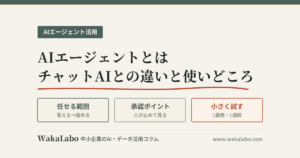

AIエージェントとは、「目的を伝えると、調べる・ファイルを作る・ツールを操作するといった複数の手順を、自分で順番に進めるAI」のことです。チャット画面で質問に1回ずつ答えるAI(チャットAI)とは、得意なことも、気をつけるべきことも違います。本記事では、両者の違い、主なツールの機能(2026年11月時点)、中小企業での使いどころと、安全に小さく試す方法をご紹介します。
AIエージェントとチャットAIの違いは「答える」か「進める」か
文章などを作り出すAI(生成AI)の基本形であるチャットAIは「1つの質問に、1つの答えを返す」道具です。答えをExcelに貼る、次に何を聞くか考える——といった作業は人の側に残ります。
AIエージェントは、ここを一歩先まで進めます。たとえば「来週の展示会に出る取引先10社の会社概要を調べて、一覧表にまとめて」と頼むと、検索→各社サイトを読む→要点を抜く→表に整える、という複数の手順をAIが自分で組み立てて実行します。人は目的を伝え、結果を確認します。
見落とされがちですが、違いは「AIの賢さ」ではなく「任せる範囲の広さ」だという点です。範囲が広がる分、「途中で間違えたまま先に進む」リスクも増えます。使いこなすカギは、指示文の上手さよりも「どこで止めて人が見るか」を先に決めておくことにあります。
主なツールのエージェント機能(2026年11月時点)
各社の公式ヘルプで確認できた範囲で、代表的なものを挙げます。提供プランや機能は数か月単位で変わるため、導入前に各社の最新情報をご確認ください。
調査・分析から文書や表、プレゼン資料の作成までを進めるモードです。対象の有料プランで順次提供され、デスクトップ版では許可した範囲で手元のファイルも扱えます。
Word・Excel・Outlook(メールソフト)などの業務用サービスMicrosoft 365のAIです。エージェントを言葉で説明して作成でき、SharePoint(社内のファイル共有の仕組み)やOneDrive(個人用のファイル保存場所)のファイルは既存のアクセス権を引き継ぎます。ただしエージェントに直接アップロードしたファイルは、そのエージェントを使える人全員が参照できます。メールやTeams(社内チャット)を参照先にできるかはライセンスによります。
GoogleのAIであるGeminiの組織向けサービスです。社員がプログラムをほとんど書かずに複数手順のエージェントを作る機能(管理者の有効化が必要)や、調べものを深掘りするエージェントが用意されています。
AnthropicのAI「Claude」で、資料作成などの複数手順を進める機能です。有料プランで提供され、パソコン上のファイルは利用者が許可したフォルダの中で読み書きし、完全に削除する前には明示的な許可を求めます。
どれを選ぶかは、性能比較よりも「自社がふだん使っている道具に合わせる」のが現実的です。Microsoft 365中心ならCopilot、Google Workspace(Gmail・Googleドライブなどの業務用セット)中心ならGemini(組織向けのエージェント機能はGemini Enterpriseの契約と管理者の有効化が必要)と、データの置き場所に近いほど設定やルールを作り直さずに済みます。費用感については生成AI導入の費用相場もあわせてご覧ください。
中小企業での使いどころ:向く仕事・向かない仕事
向いているのは「手順は決まっているが、手数が多い仕事」
エージェントが力を発揮しやすいのは、やることの順番は決まっているのに、画面の行き来や転記が多くて時間を取られる仕事です。取引先の下調べと一覧化、複数ファイルからの数字の集計、資料の定型要約などが当てはまります。
想定例で考えてみます。たとえば社員20人ほどの卸売の会社で、毎週「各営業の週報ファイル5本を開く→案件と金額を抜き出す→集計表に貼る→要点を文章にまとめる」という作業をしているとします。チャットAIだと、ファイルごとに貼り付けて質問し転記する往復が5回以上発生します。エージェントなら「週報5本から案件一覧と要点をまとめて」の依頼と最後の確認という2工程に近づけられます。ただし、エージェントが読めるのは許可したフォルダや共有場所のファイルだけです。週報が各自のパソコンに散らばっているなら、まず置き場所を1つにそろえるのが先です。
候補探しのコツは、チャットAIに同じ種類の質問を繰り返している作業を探すことです。
向かないのは「判断そのもの」と「取り消せない操作」
一方、採用の合否やクレームへの最終回答のように判断の重さ自体が仕事の中身であるものは、エージェントに任せるべきではありません。メール送信、データ削除、支払い・発注の確定といったやり直しのきかない操作も、最後は人が押す形にとどめるのが安全です。特定の人しかやり方を知らない状態(属人化)の仕事は、先に手順を書き出すのが近道です(参考:Excel業務の属人化を解消する4ステップ)。
任せる前に決める3つと、1週間で小さく試す方法
「下書きまではAI、送信は人」のように、どの手前で止めるかを作業ごとに決めます。AIは事実と違う内容をもっともらしく書くこと(ハルシネーション)があるため、数字や固有名詞は元資料と照合します(参考:ハルシネーション対策)。
エージェントに渡すのはその作業に必要なフォルダ・アカウントだけに絞ります。管理者のアカウントで動かすと、AIが触れる範囲も広がります。試す段階では閲覧のみの権限や試行用フォルダに限定するのが基本です。
公開情報や一般的な社内資料はよいが、顧客の個人情報、マイナンバー、未公表の決算や取引条件、パスワードなどは入力しない——と先に線引きします。ルールは生成AIの社内利用ルールとあわせて整えておくと迷いません。
外部のWebページを読ませる使い方にも注意が要ります。ページにAIへの指示に見える文章を仕込み、AIを誤作動させる手口(プロンプトインジェクションと呼ばれます)があり、AI各社の公式ヘルプでも注意が呼びかけられています。見慣れない動きをしたら、すぐに止めてください。
始めると起きる2つのつまずき
一つは任せすぎで、数回うまくいって確認を省いたら古い資料の数字で表を作っていた、ということが起こりがちです。もう一つは現場の不安で、「勝手にメールを送られたら困る」「自分の仕事がなくなるのでは」という声です。どちらにも、上の3つを紙1枚で共有し「AIは下ごしらえまで、決めて送るのは人」と伝えるのが効きます。定着の分かれ目については生成AI導入で失敗する会社と定着する会社の違いも参考になります。
まず小さく試す:1業務・1週間の進め方
いきなり全社に広げず、1つの業務を、1人の担当者が、1週間だけ試すのがおすすめです。月曜に対象業務と確認ポイントを決め、火〜木曜は毎日1回任せて手作業の成果物と見比べます。金曜に「減った工程」「間違えた箇所」「確認の手間」をメモすれば、続けるか、範囲を変えるか、やめるかを判断できます。契約済みのサービスに含まれる機能から試せる場合もあります。エージェント機能を使える契約がない場合は、無料のチャットAIで同じ作業を1週間、手順どおり進めてみるだけでもかまいません。「何を渡し、どこで確認したか」のメモが、そのまま任せるときの指示書になります。
よくある質問
- Q. AIエージェントを使うのに、プログラミングの知識は必要ですか?
- A. 既製のエージェント機能は、日本語で目的を伝えて使う形が中心で、プログラミングは前提になっていません。ただし、社内システムと独自につなぐ使い方では、開発の知識が必要になることがあります。まずは既製の機能で、1つの業務から試すのが現実的です。
- Q. AIエージェントが間違った操作をしたら、誰の責任になりますか?
- A. AIは判断の主体にはなれないため、業務上の結果は、それを任せて承認した会社や担当者が負うものと考えて運用するのが安全です。だからこそ、送信・削除・支払いなど取り消せない操作の手前で人が確認する仕組みが重要になります。契約や法的責任の個別の判断は、弁護士など専門家にご確認ください。
- Q. AIエージェントとRPAは何が違うのですか?
- A. RPA(決まった操作を自動で繰り返すソフト)は、あらかじめ決めた手順を同じ順番で繰り返すのが得意で、画面や手順が変わると止まりやすい面があります。AIエージェントは目的から手順を組み立てるため多少の変化には対応しやすい一方、毎回同じ結果になるとは限りません。決まりきった大量処理はRPA、資料を読んでまとめる下ごしらえはエージェント、という使い分けから検討するとよいでしょう。
まとめ:AIエージェントは「任せる範囲」と「止める場所」で使う
AIエージェントは、質問に1回ずつ答えるチャットAIと違い、目的に向けて複数の手順を自分で進めるAIです。向くのは手順が決まった手数の多い仕事、向かないのは判断そのものと取り消せない操作です。使う前に承認ポイント・権限・入力してよい情報の3つを決め、自社がふだん使っているツールの機能から、1業務・1週間で小さく試すのが始めやすい進め方です。
まずは今週、自分がチャットAIや手作業で「同じ手順を毎週くり返している仕事」を1つだけ書き出し、その中で「ここだけは人が見る」という場所に印を付けてみてください。それが、最初にエージェントへ任せる仕事の候補と、その安全な任せ方の設計図になります。