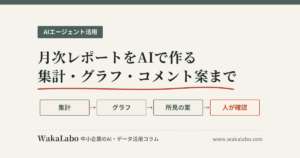

AIエージェントとは、指示を受けて、調べる・ファイルを作る・ツールを操作するなど、複数の手順を自分で進めるAIのことです。毎月の売上や経費をまとめる月次レポートは、データを集め、集計し、グラフにし、「今月はどうだったか」のコメントを書く、という決まった手順の繰り返しで、AIエージェントに手伝わせやすい仕事の一つです。本記事では、月次レポートの作成を自動化するときに、どこまでをAIに任せるか、Excel・Googleスプレッドシート・ChatGPTでできること(2026年11月時点)、そして人が必ず確認すべき点をご紹介します。
月次レポートづくりの5段階と、AIに任せる範囲
月次レポートづくりは、①データを集める、②集計する、③グラフにする、④所見(数字から読み取れること)の案を書く、⑤人が確認して仕上げる、の5段階に分けられます。このうちAIが得意なのは②〜④です。「担当者別・商品別に集計して、前年同月と比べるグラフを作り、増減の大きい項目を3つ挙げて」といった指示を受けて、表計算ソフトの上で集計表やグラフを作り、文章の案まで書くことができます。
一方で、AIに任せにくいのが①と④の後半です。①では、どのデータをAIに渡してよいかを人が決める必要があります。④でAIが書けるのは「A商品の売上が前年同月より大きく減った」という数字の読み取りまでで、「なぜ減ったか(大口の取引先が発注を翌月にずらした、など)」は、現場の事情を知る人にしか書けません。AIの所見はあくまで「案」とし、理由と次の打ち手は人が書き足す、と決めておきます。
そもそも月次レポートにどの数字を載せるかが決まっていない場合は、先に経営の数字を一覧で見る表(経営ダッシュボード)に載せる指標の選び方で項目を整理しておくと、AIへの指示もぶれにくくなります。
使えるツールと、できること(2026年11月時点)
以下は各社の公式ヘルプで確認できた内容(2026年11月時点)です。多くは追加の有料契約・ライセンス(利用の権利)や、管理者(社内のIT担当者)による設定が必要で、名称や機能は変わることがあります。新しいツールを入れるより、自社がすでに使っている表計算ソフトや業務ソフト一式のクラウドサービス(Microsoft 365・Google Workspaceなど)に合わせて選ぶのが現実的です。
ExcelのCopilot(Microsoft 365)
Excelに組み込まれたAI機能「Copilot」に頼むと、手順の計画を立てたうえでブック(Excelのファイル)の中で作業を進め、数式の作成、ピボットテーブル(集計表を自動で作るExcelの機能)、グラフ、データの要約や傾向の指摘などを行います。編集を始める前に計画だけを確認できるモードや、作業を途中で止めるボタンも用意されています。利用できるかは契約や組織の設定によって異なります。日本語で指示できますが、新しい機能は日本語での提供が遅れる場合があります。
GoogleスプレッドシートのGemini(Google Workspace)
スプレッドシートの横に開くGemini(GoogleのAI)の画面から、表や数式の作成、データの分析と所見の生成、グラフ作成、ピボットテーブルや並べ替えなどを頼めます。分析の手順を確認できる表示もあります。対象となるGoogle Workspaceの契約プラン(または個人向けのGoogleのAI有料プラン)が必要で、この画面には日本語で指示できます。AIの提案は不正確な場合があるため、人が確認してから使います。
ChatGPTのデータ分析
ExcelのファイルやCSV(表計算ソフトで開ける、カンマ区切りのデータ形式)のファイルをChatGPT(OpenAIの対話型AI)にアップロードすると、表の集計、グラフの作成、分析結果を説明する要約の作成ができます。分析に使った処理の中身(プログラム)を表示して確認することもできます。アップロードできるファイルの数や大きさには上限があり、利用条件は変わることがあるため(2026年11月時点)、事前に公式ヘルプで確認してください。
3つのうち、ExcelのCopilotとスプレッドシートのGeminiはいつもの表計算ソフトの上で作業するため、毎月同じファイルで作業を繰り返しやすいのが特徴です。ChatGPTはファイルを渡して分析させる形のため、どのファイルを渡すかを毎回人が選ぶ点に注意が必要です。
人が確認する点・権限の範囲・入れてはいけない情報
月次レポートをAIに作らせるときは、次の3点を社内で決めてから始めてください。AIエージェント全般の安全な使い方はAIエージェントを安全に使う3原則で詳しく解説しています。
1. 人が確認する点:配布の前に、①合計値(売上合計・件数など)が元データや会計ソフトの数字と一致しているか、②集計の対象期間と条件(返品やキャンセルを含めるか)が先月と同じか、③AIの所見に、データにない推測が事実のように書かれていないか、の3点を確認します。特に①は、合計を1つ、元データと照らし合わせるだけでも、範囲の取り違えなど大きな誤りに気づきやすくなります。担当者別・商品別の内訳の誤りは、1〜2項目を抜き取って元データと確かめます。
2. 権限の範囲:AIに作業させるのは元データのコピーにし、会計ソフトや基幹システム(販売・在庫・会計など会社の中心業務を管理するシステム)の元データをAIに直接書き換えさせないようにします。表計算ソフトでAIが編集する場合も、元データのシートとレポートのシートを分けておくと、誤って元データが変わるのを防げます。
3. 入れてはいけない情報:個人の給与や評価、顧客の個人情報、未公表の取引条件などは、社内ルールで認められたツールと契約の範囲でなければ入れないでください。担当者別の集計が必要な場合も、名前を記号に置き換えてから渡す方法があります(置き換えの対応表はAIに渡しません)。どのツールに何を入れてよいかは、社内の生成AI(文章や表を作るAI)の利用ルールに書き足しておくと、担当者が迷わずに済みます。
小さく始める:先月のレポート1枚を作り直してみる
いきなり今月のレポートをAIに任せるのではなく、すでに人が作った先月のレポートを1枚選び、同じものをAIに作らせて見比べることから始めます。答えが手元にあるため、AIの集計やグラフが正しいかをすぐに確かめられます。うまくいったら、そのときAIに出した指示の文章を保存しておき、翌月からは同じ指示で作らせます。毎月同じ形のレポートが出てくるようになれば、確認の手間も小さくなっていきます。どの数字を予算と比べて見るべきかは予算と実績の差を毎月詰める方法(予実管理の始め方)も参考にしてください。
対応するライセンスがない場合の縮小版もあります。売上の一覧から個人情報や取引先名を除いたうえで、社内ルールで認められたチャットAIに貼り付け、「商品別に合計し、前年同月と比べて増減の大きい順に並べた表にして」と頼みます。表は人が元データと照らし合わせて確認し、グラフは自社のExcelで作ります。社内のAI利用ルールがまだない場合は、入力内容がAIの学習に使われない設定になっているかを先に確認し、個人名や取引先名を除いた商品別などの数字だけを使うことを最低限の線にしてください。売上データの基本的な集計の考え方はExcelで売上データを分析する方法で紹介しています。
始めると、いくつかの抵抗が出ます。「AIが作った数字は信用できない」という声には、先月分での見比べの結果と、合計を照らし合わせる確認手順をセットで示すと納得を得やすくなります。また、レポートを作ってきた担当者が「自分の仕事が取られる」と感じることもあります。作る時間が減った分、所見の理由や次の打ち手を書く役割を担当者に任せると、レポートの中身もよくなります。
よくある質問
- Q. AIが作ったグラフやピボットテーブルは、翌月もそのまま使えますか?
- A. ツールや作り方によって異なります。元データとつながったまま更新されるものもあれば、作った時点のデータで固定されるものもあります(2026年11月時点。各社の公式ヘルプで確認してください)。翌月は、新しいデータで作り直すか、更新されたかを人が確認する手順にしておくと安心です。
- Q. 会計ソフトのデータをAIに直接読ませてもよいですか?
- A. 会計ソフトや基幹システムにAIを直接つなぐと、権限の設定や誤った書き換えへの備えが必要になります。最初は、会計ソフトから必要な項目だけを書き出したファイル(コピー)をAIに渡す形にし、元のデータはAIが触れないようにしておくのが安全です。
- Q. AIに渡すデータは、どんな形に整えておけばよいですか?
- A. 1行目に項目名を入れ、1行に1件のデータを並べた表にします。セルの結合や空白行、途中の小計行は入れず、日付や金額の書き方を全行でそろえておくと、AIが集計を取り違えにくくなります。毎月同じ形で書き出せるよう、会計ソフトなどの出力の設定を決めておくと、翌月からの作業も楽になります。
まとめ:AIは集計・グラフ・所見の「案」まで、確認と理由は人が書く
月次レポートをAIエージェントで作るには、①渡すデータの範囲を人が決めて用意し ②集計 ③グラフ ④所見の案、までをAIに任せ ⑤合計の照合と理由の書き足しを人が行ってから配布する、という流れを決めます。あわせて、元データはコピーを渡す、個人情報や未公表の情報は社内ルールの範囲でしか入れない、と決めておくことが、安全に続けるための前提です。
まずは今週、先月の月次レポートを1枚選び、社内で使えるAI(なければ縮小版のチャットAIへの貼り付け)で同じものを作らせて、合計値が一致するかを見比べることから始めてみてください。答え合わせができる状態で試すことで、AIに任せてよい範囲が自社の目で判断できます。
この記事に関連するサービス
月次レポートのAI活用、一緒に設計します。
レポートに載せる数字の整理から、使っている表計算ソフトに合わせたAIの使い方、人が確認する手順づくりまで、先月分で試す小さな形からご一緒します。まずは無料相談で現状をお聞かせください。
無料相談をする